Tampilkan postingan dengan label Tutorial Windows. Tampilkan semua postingan

Mengembalikan Folder yang di Sembunyikan (super hidden) Virus

Berawal dari niatan membagikan hasil editing video ke komputer teman malah harddisk eksternalku ditumpangi virus beberapa detik setelah dicolok ke komputer temanku yg udah dulu kena virus jahil. Biasalah kerjaan virus lokal mah sukanya menyembunyikan folder-folder atau file file yang ada di storage media seperti hd eksternal maupun flashdisk. Biasanya juga langsung create file exe berikon folder dengan nama folder sama persis sama yang dihidden tadi. Cara mengembalikan folder yang di hidden secara super hidden oleh virus memang mudah bagi yang sudah tahu, tinggal run dan gunakan command sebentar beres. Adapun bagi yang belum tahu caranya mengembalikan folder yang disembunyikan (super hidden) oleh virus dengan command promt berikut caranya:

  1. Tentukan dulu Drive yang akan di unHidden misalkan dalam Flashdisk pada drive F:
  2. Klik start -> run -> ketik cmd dan enter
  3. Masuk ke Drive F: dengan perintah F:
  4. Ketikkan attrib -R -S -H /S /D kemudian tekan enter
  5. Tunggu sampai selesai kemudian selanjutnya refreshlah Drive tersebut pada Explorer
  6. Nah Selesai deh, harusnya folder yang di hidden virus pada drive F kembali tampak lagi.
Cara kedua mengembalikan attribut super hidden pada folder/file yang disembunyikan virus adalah dengan menggunakan freeware tool, alias bantuan dari software yang bisa meng unhidden folder/file yang super hidden tanpa command promt alias tinggal klik dan beres.

Namanya tool pengembali super hiden folder/file-nya adalah i-Reset. berikut tampilannya.


i-Reset termasuk gratis jika digunakan untuk personal use. Filenya cukup kecil sekali yakni tidak lebih dari 70kb, namun sangat membantu kita dalam mengembalikan file dan folder yang disembunyikan oleh virus. oke langsung saja sedot disini dan segera atasi attribut super hidden yang disebabkan oleh virus pada harddisk maupun Flash Disk Mu.

Cara Merubah Mac Address pada Windows XP

Mengubah mac address pada sebagian pengguna jaringan kadang dibutuhkan dengan tujuan tertentu seperti hacking network baik wireless maupun wired lan. Seperti kita tahu bahwa mac address adalah id unik pada ethernet card yang memiliki panjang 48-bit (6 byte) guna mengidentifikasikan sebuah komputer pada suatu jaringan komputer. MAC Address juga sering disebut sebagai Ethernet address, physical address, ataupun hardware address.

Oke bagi yang sudah tidak sabar untuk mengganti mac address komputernya berikut adalah langkah mengganti mac address pada windows.

Berikut Langkah-langkah Mengganti Mac Address pada Sistem Operasi Windows XP:
  1. Masuk Ke Control Panel dengan klik Start | Control Panel | pilih Network Connections
  2. Disitu tertera berbagai network interface komputermu, Nah pilih dengan klik kanan network interface mana yang akan diganti Mac address-nya.
  3. Selanjutnya klik tombol Configure dan pilih tab Advanced
  4. Pilih Local Administration Mac Network dan ganti value -nya dengan Mac Address yang baru dan klik tombol OK
Done, selamat! anda baru saja merubah mac address anda di windows xp dengan cara termudah. Oke semoga tutorial singkat cara mengganti mac address dengan mudah ini bisa bermanfaat. Salam

Update : Tidak semua vendor wireless lan card mengijinkan mac addressnya dapat diganti-ganti hanya melalui Network Properties di windows seperti diatas. Tenang masih ada cara lain mengganti mac address dengan software gratis namanya aplikasinya Mac Address Changer klik aja untuk menuju tutorialnya. Masih belum mempan juga? Wah cara paling ampuh dan jitu dalam mengganti Mac Address ini ya dengan utak atik registri. Klik disini untuk menuju ke postingan Cara merubah mac address melalui registry editor di windows xp. (masih dlm tahap penulisan)
Incoming keyword google search terms untuk posting Cara Merubah Mac Address di Windows:
cara merubah mac address, cara merubah mac address pada windows, mengganti mac address dengan cepat, cara mengganti mac adress di windows, mengubah mac addres dengan cepat, tutorial merubah mac address di winxp, mengganti mac address, mac address pada win-xp, cara mengganti mac address pada windows xp, mac address adalah, mengganti mac address, membuat mac address, mengganti mac address pada jaringan, memperbarui mac address jaringan, trik merubah mac address, tips merubah mac address, tutorial merubah mac address, cara mudah mengganti mac address, mengganti mac address di windows xp, trik mengganti alamat mac address, cara mudah mengganti mac address pada jaringan, mengganti mac address pada lan, mac address berubah, mencari tahu mac address pada komputer, mudahnya mengganti mac address, cara cepat mengganti mac address baru, menulis mac address, melihat dan mengganti mac address pada windows

Daftar Kode Blue Screen Win XP & Keterangannya

Blue Screen adalah istilah populer yang ditampilkan oleh Ms Windows ketika mengalami kesalahan sistem (atau disebut stop error by Microsoft). Ada lagi yang menyebutnya BSOD yakni Blue Screen of Death pada Windows NT, 2000, XP, atau Vista biasanya lebih serius dari pada Windows sebelumnya. Penyebab terjadinya BSOD ini diantaranya adalah karena driver yang tidak sesuai, kesalahan memori, registry yang rusak atau penggunaan file DLL yang tidak cocok. Berbagai bentuk BSOD terdapat pada seluruh sistem operasi Windows sejak Windows 3.1. BSOD merupakan pengganti black screen of death (layar hitam kematian) yang muncul pada OS/2 dan MS-DOS.[1] Dalam versi awal dari Windows Vista juga terdapat red screen of death atau layar merah kematian, yang digunakan pada kesalahan boot loader.

Oke, berikut ini adalah beberapa Daftar Kode Blue Screen pada Windows XP dan solusi, cara mengatasi Blue Screen pada Windows :

Attempted Write To Readonly Memory (stop code 0X000000BE)

Biasanya masalah ini disebabkan adanya kesalahan pada driver atau service. Apabila nama file dan service disebutkan coba uninstal software tersebut atau driver tersebut (rolling back the driver). Dan cari driver yang sesuai dengan Operating System-nya.

Bad Pool Caller (stop code 0X000000C2)

Penyebab masalah ini mirip dengan masalah “Attempted Write To Readonly Memory,” di atas. Selain itu error ini juga dapat disebabkan oleh hardware yang rusak/cacat. Apabila masalah ini muncul ketika sedang melakukan upgrade Windows, itu dapat disebabkan adanya hardware yang tidak kompatibel dengan Windows. Coba lepas hardware yang bermasalah atau cari driver yang sesuai untuk Windwos-nya.

Data Bus Error (stop code 0X0000002E)

Masalah ini biasanya disebabkan karena ada kerusakan/cacat pada hardware, biasanya adalah memory. Selain cacat pada memory bisa juga karena kerusakan motherboard, harddisk, ganti hardwarenya…

Driver IRQL Not Less Or Equal (stop code 0X000000D1)

Disebabkan drivers mengakses hardware address yang tidak sesuai. Bisa juga disebabkan karena masalah seperti pada “Attempted Write To Readonly Memory,” di atas. Lihat masalah “Attempted Write To Readonly Memory” di atas.

Driver Power State Failure (stop code 0X0000009F)

Disebabkan tidak cocok/kompatibel antara “computer’s power management” dengan driver atau services yang berjalan. Biasa terjadi pada saat komputer melakukan “hibernasi”. Apabila nama file dan service disebutkan coba uninstal software tersebut atau driver tersebut (rolling back the driver). Atau coba men-disable “Windows’ support for power management”.

Driver Unloaded Without Cancelling Pending Operations (stop code 0X000000CE)

Penyebab masalah ini mirip dengan masalah “Attempted Write To Readonly Memory,” di atas. Lihat masalah “Attempted Write To Readonly Memory” di atas.

Driver Used Excessive Ptes (stop code 0X000000D)

Lihat pada masalah “No More System PTEs,” di bawah.

Hardware Interrupt Storm (stop code 0X000000F2)

Masalah timbul ketika suatu hardware (USB atau SCSI controller) gagal untuk “melepas” sebuah IRQ. Kegagalan tersebut biasanya disebabkan karena masalah pada driver. Selain itu masalah ini juga dapat timbul karena adanya dua perangkat menggunakan IRQ yang sama.

Inaccessible Boot Device (stop code 0X0000007B)

Biasanya masalah ini timbul pada saat startup Windows apabila Windows tidak dapat membaca data mengenai system boot partition. Bisa juga disebabkan karena harddisk yang error, file boot.ini yang cacat (corrupted). Bila tidak ada masalah pada disk drive, partisi dan file boot.ini (ketika dua Operating System terinstall) coba cek settingan booting pada BIOS. Apabila masalah ini munculketika sedang melakukan upgrade Windows, itu dapat disebabkan adanya hardware yang tidak kompatibel dengan Windows. Coba lepas hardware yang bermasalah atau cari driver yang sesuai untuk Windwos-nya.

Kernel Data Inpage Error (stop code 0X0000007A)

Masalah timbul pada virtual memory, biasanya karena windows tidak dapat membaca atau menulis data ke swap file. Kemungkinan penyebab antara lain bad sectors, virus, memory yang cacat, atau bahkan kerusakan motherboard.

Kernel Stack Inpage Error (stop code 0X00000077)

Penyebab mirip dengan masalah “Kernel Data Inpage Error,” di atas.

Kmode Exception Not Handled (stop code 0X0000001E)

Biasanya masalah ini disebabkan adanya kesalahan pada driver atau service, konfilk IRQ. Apabila nama file dan service disebutkan coba uninstal software tersebut atau driver tersebut (rolling back the driver). Masalah ini juga dapat disebabkan karena kurangnya space pada disk pada saat melakukan instalasi.

No More System PTEs (stop code 0X0000003F)

Masalah muncul karena Windows kekurangan Page Table Entries (PTEs). PTEs digunakan untuk melakukan mapping RAM. Dimana mapping ini dilakukan oleh Virtual Memory Manager (VMM). Masalah ini juga dapat muncul ketika anda menggunakan beberapa monitor sekaligus.
Apabila error tersebut sering muncul, coba untuk menambah alokasi untuk PTEs pada Windows dengan cara sebagai berikut:

  • Buka Registry Editor.
  • Lihat pada: HKEY_LOCAL_MACHINE\SYSTEM\CurrentControlSet\Control\Session Manager\Memory Management
  • Double-click pada PagedPoolSize , masukkan value-nya 0 , klik OK.
  • Kemudian double-click pada SystemPages. Jika menggunakan beberapa monitor sekaligus masukkan valuenya 36000. Selain itu masukkan valuenya 40000 jika RAM sebesar 128MB atau kurang. Jika RAM 128MB atau lebih masukkan valuenya 110000.
  • Setelah selesai, klik OK, tutup Registry Editor dan restart komputernya. when you’re done. The change will take effect when you restart Windows.

NTFS File System (stop code 0X00000024)

Error disebabkan adanya masalah yang dilaporkan oleh Ntfs.sys (driver yang berfungsi untuk membaca dan menulis NTFS). Jika masih menggunakan file system FAT 32, error message yang timbul akan mirip (stop code 0X00000023). Masalah ini bisa diatasi dengan mengganti hardisk anda.

Page Fault In Nonpaged Area (stop code 0X00000050)

Penyebab masalah ini mirip dengan masalah “Attempted Write To Readonly Memory,” di atas.

Status Image Checksum Mismatch (stop code 0Xc0000221)

Kemungkinan penyebab error ini adalah kerusakan pada swap file, atau driver yang corrupted.
Solusi 1 : 

Anda dapat menggunakan Driver Rollback atau System Restore dari safe mode, untuk mengembalikan driver sebelumnya. Anda juga dapat menggunakan Windows XP Professional pemulihan fitur seperti Konfigurasi Baik Terakhir yang Diketahui pilihan startup, Cadangan, atau Automated System Recovery untuk mengembalikan konfigurasi bekerja sebelumnya. Setelah mengembalikan dari media backup, anda mungkin perlu mengajukan permohonan kembali service pack atau hotfix, tergantung pada saat backup dilakukan.
Solusi 2 : 

Jika pesan Stop nama file tertentu, cobalah menggantinya secara manual dengan salinan dari Windows XP Professional sistem operasi CD dengan mode aman atau Recovery Console. Untuk sistem yang menggunakan FAT16 atau sistem file FAT32, Anda memiliki pilihan untuk menggunakan Windows 98 atau Windows Millennium Edition Emergency Boot Disk untuk mengakses hard disk.
Jika file asli dari CD sistem operasi memiliki nama file yang berakhir dengan tanda garis bawah (_) karakter, Anda tidak dapat menggunakan file sampai terkompresi. Konsol Pemulihan’s Salin perintah ini sangat ideal untuk menyalin file terkompresi karena mendeteksi dan memperluas mereka. Jika Anda tidak menentukan nama file tujuan, Anda harus mengubah nama file diperluas dengan ekstensi yang benar sebelum menggunakannya. Dari safe mode atau Recovery Console, Anda dapat menggunakan perintah Expand uncompress dan menyalin file ke lokasi tujuan. Dalam Recovery Console, file yang diperluas diberi nama yang benar setelah disalin ke lokasi tujuan. Untuk informasi lebih lanjut tentang Expand Menyalin atau perintah, lihat Windows XP Help and Support Centre.

Status System Process Terminated (stop code 0Xc000021A)

Disebabkan adanya masalah pada Winlogon.exe atau pada Client Server Runtime Subsystem (CSRSS). Bisa juga disebabkan karena suatu user dengan level administrator merubah permission suatu file-file penting pada sistem Windows.

Unexpected Kernel Mode Trap (stop code 0X0000007F)

Umumnya error ini disebabkan karena memory yang cacat, kerusakan motherboard atau temperatur prossesor yang tinggi (biasanya terjadi karena overclocking).

Unmountable Boot Volume (stop code 0X000000ED)

Disebabkan karena Windows tidak bisa “mount” boot volume. Lihat juga pada bagian “Inaccessible Boot Device,”

Intermezo : kejadian yang dianggap paling populer mengenai BSOD adalah ketika Bill Gates mempresentasikan Windows 98, yang ketika itu masih belum diluncurkan, di COMDEX, 20 April 1998. Komputer yang digunakan untuk demonstrasi tiba-tiba crash dan menampilkan BSOD saat asisten Bill Gates, Chris Caposella menghubungkan sebuah scanner ke komputer tersebut. Hal ini memancing tawa dan tepuk tangan dari penonton, dan kejadian ini amat mempermalukan Microsoft. Bill Gates sendiri saat itu berkata, "Pasti ini sebabnya kenapa kami belum menjual Windows 98".

Oke semoga dengan adanya Daftar Kode Bluescreen dan cara mengatasi blue screen tersebut diatas bisa memberikan pencerahan bagi yang sedang mengalami blue screen. Modal tenang aja dulu sambil diatasi Bluescreennya juga sundul dengan do'a niscaya pulih kembali pc notebook agan... Bill Gates aja ngalamin bluescreen,, Good Luck!


Manual Search Engine Visit :

cara mengatasi blue screen , daftar kode blue screen , penyebab blue screen , blue screen adalah , memperbaiki komputer bluescreen , menganalisa blue screen win xp , cara mengatasi bluescreen windows xp , kode-kode bluescreen , error bluescreen tidak mau booting , komputer error layar biru , komputer bsod atau blue screen of death , blue screen gagal booting , memperbaiki komputer yang blue screen , penjelasan blue scren win xp , daftar blue screen windows xp dan cara mengatasi , solusi untuk blue screen win xp , mengatasi masalah blue screen windows xp , apa itu blue screen , mengatasi komputer hang blue screen , komputer tiba tiba blue screen , reparasi komputer yang blue screen , komputer malah menjadi bluescreen , tips mengatasi blue screen , tips dan trik kiat mengatasi windows error blue screen

Cara Termudah Install Windows XP Via USB Flashdisk

Metode instal win xp melalui flashdisk memang ada beberapa cara, nah kali ini saya pilih cara termudah membuat flashdisk menjadi windows xp installer dan siap digunakan untuk menginstall windows xp ke berbagai komputer yang cd/dvd-romnya sudah lemah, rusak, atau bahan tidak memiliki optical drive sama sekali seperti netbook. Cara install win XP memalui flashdisk termudah yang saya maksud disini yakni dengan menggunakan bantuan freeware bernama WinToFlash. dimana dengan beberapa klik saja UFD sudah siap digunakan untuk menginstal. Yang terpenting adalah siapkan master installer windows xp dan flashdisk ya sekurang-kurangnya 1 gb untuk install windows xp. atau 4gb untuk windows vista dan windows 7. wuizz bisa juga to digunakan install selain windows xp dari usb ini. Betul.. cara2nya juga mudah. download aja dulu, nanti juga mudeng cara gunainnya.


Berikut cara menggunakan freeware WinToFlash dalam membuat installer windows xp dari usb ini.

Buka Aplikasinya (WinToFlash.exe). Pilih next aja kemudian muncul 2 path dimana yang pertama adalah path master windows xp (jika file master installer windows xp-nya iso ya jalankan dulu dengan daemon tool atau bisa juga diekstrak dulu ke harddisk) dan yang kedua adalah path dimana usb flashdisk yang mau digunakan untuk menginstall windows xp. Pokoknya mudah deh tinggal next, termasuk jika muncul agreement tinggal di agree aja dan peringatan akan penghapusan keseluruhan file dalam usb yang akan digunakan menginstal windows xp.


Nah setelah selesai proses pengkopian file dari CD/DVD/File install windows xp ke flashdisk, baru deh setting biosmu agar booting pc/laptop/netbookmu yang akan di install windows xp lewat usb ini ke arah USB / flashdisk. Dan tara,, instal windows xp pun dapat berjalan melalui flashdisk yang baru saja kita bikin menggunakan WinToFlash tadi.


Perhatikan langkah langkah mudah pembuatan instalasi windows dari usb flashdisk diatas.
Freeware pembuat installaan windows xp di flashdisk ini dibuat sudah sedemikian mudahnya hingga tanpa harus menulis cara maupun langkah install windows xp dari USB flashdisk-pun kalian pasti bisa.

Oke selamat mencoba install windows xp melalui flashdisk dengan cara yang paling mudah ya. goodluck! Oiya,, adapun trik mempercepat proses install windows xp dari saya yang bisa digunakan dalam penginstaalan windows melalui usb flashdisk. Lumayan lebih cepat dari install xp pada umumnya, bisa hingga 50% lebih cepat. Berikut caranya : Tips Cara Mempercepat Proses Install Windows XP. Nah semoga tambah lancar yah dalam install windows xp Anda dan segera produktif lagi :p Hehe,,.. Salam!

Incoming keyword google search terms:
cara termudah install windows xp memalui usb flashdisk , cara mudah install win xp via flashdisk , install windows xp dari usb , langkah mudah install xp dari usb , tutorial install windows xp dari usb , membuat usb bootable dengan mudah , metode mudah install windows xp dengan usb flashdisk , install win xp tanpa cdrom , cara cepat install windows xp dengan usb, proses install windows xp melalui flashdisk , menginstal windows xp melalui flashdisk, cara lain menginstall windows xp melalui usb flashdisk, install xp via flashdisk dengan mudah, metode simpel install xp dengan flasdisk install windows xp tanpa cd-rom, tips dan trik cara cepat menginstall win xp via usb flashdisk, freeware pembuat flashdisk bootable, langkah mudah install windows xp dari flashdisk, Trik mudah menginstall windows dari ufd, metode lain install windows xp dari usb flashdisk, termudah dan tercepat install xp melalui usb flashdisk

Mempercepat Proses Install Windows XP

Tips kali ini mengulas tentang bagaimana caranya mempercepat proses instalasi windows xp pada komputer. Instal windows XP pada umumnya memerlukan waktu rata-rata lebih dari 30 menit bahkan ada yang hingga 1 jam, nah dengan trik install win xp tercepat ini instal xp full bisa dibawah 30 menit atau bahkan cuma 15 menit! Ini tetap tergantung dengan seberapa cepat prosesor dan harddisk pc-mu beraksi. Jelas tips install windows xp tercepat ini sangat bermanfaat bagi beberapa kalangan teknisi komputer yang sering install ulang windows maupun bagi user-user windows xp lainnya. Simpel kok caranya, siap? berikut cara install windows xp secara cepat:

Cara install windows xp secara cepat:

  1. Boot melalui CD Windows XP seperti biasa.
  2. Install seperti biasa yakni dengan tekan f8 untuk agreement dst hingga pilih partisi mana yang akan di instal.
  3. Seperti biasa lagi yakni memilih format partisi, pilih NTFS aja jika memungkinkan.
  4. Setelah selesai format, instalasi akan berlanjut pada pengkopian fle yang dibutuhkan saat instalasi berlangsung ke dalam harddisk.
  5. Nah setelah restart maka akan masuk ke tampilan instalasi GUI okedeh disini ini kita mulai triknya.
  6. Pada saat tampilan instalasi secara GUI ini akan nampak dilayar estimasi penyelesaian instalinya kan? dimana dibutuhkan waktu 40 menit mulai dari saat kita melihat instalasi windows xp. Oke sekarang, Tekan SHIFT + F10 Key untuk membuka perintah command prompt.
  7. Ketikkan "taskmgr" (ndak pake dobel petik lho) dengan demikian Task Manager akan muncul.
  8. Klik saja "process tab", di sini kita bisa menemukan proses yang disebut Setup.exe. Klik kanan pada Setup.exe, pilih Set Priority kemudian Select High or Above Normal.
  9. Selesai... dengan trik ini pastinya instal win xp kali ini membutuhkan waktu yang relatif lebih cepat dari biasanya.

Mudah kan cara install win xp dengan cepat? sebenarnya ada lagi trik tercepat install win xp lainnya lagi. Namun gunakan cara ini dulu aja sudah cukup cepat dibandingkan instal xp cara biasa. Oke semoga bermanfaat ya tips mempercepat proses instalasi windows xp ini. Lain waktu akan saya tuliskan juga tips atau cara tercepat install windows xp lainnya. Salam!

Incoming keyword google search terms:
mempercepat proses install win xp, meningkatkan proses install windows xp, install windows xp dengan cepat, langkah mudah mempercepat proses install xp, tutorial install windows xp dengan cepat, cara tercepat install xp dengan mudah , mempersingkat proses install winxp, trik cepat instal win xp, metode tercepat install windows xp dengan mudah, tips mempercepat proses instalasi win xp, meningkatkan kecepatan instal windows xp, install xp dengan cepat, install win xp secepat kilat, metode mempercepat install windows xp, menginstal xp lebih cepat, cara cepat menginstall win xp, meningkatkan kinerja komputer saat insatll windows xp, cara mudah meningkatkan kecepatan install windows dengan task manager, metode lain tercepat install windows xp, termudah dan tercepat tips install xp

Dual OS Windows XP dan Windows 7

Ragu dalam meng-upgrade OS komputer dari windows xp ke windows 7? Atau yang telah terinstall OS lebih baru (Windows Se7en) namun masih merindukan OS lama (Win XP)?. Kadang bisa menjadi dilema bagi kalangan produktif ketika harus menentukan salah satu antara OS Windows XP atau Windows Seven yang menjadi OS dalam komputer mereka. Seperti halnya saya yang sayang jika harus meninggalkan winxp hanya untuk sekedar mengeksplorasi keunggulan win7 sementara masih banyak pekerjaan menumpuk di lingkungan windows xp (cukup ribet jika migrasi ke salah satu OS karena bejibun data baik preset maupun kostumisasi lainnya dari asing-masing aplikasi).

Tenang, ada kok solusinya, yakni tinggal di install aja dua-duanya! Setuju? yup konsekuensinya ya memang di persiapan space harddisk yang memadai untuk OS windxp dan win7. Kalo setuju mari kita simak step by step cara membuat dual boot baik windows xp dan windows 7 ataupun sebaliknya wind 7 dan win xp sama-sama mudahnya kok.

Metode Dual Boot Pertama : WINXP + WIN7

Artinya sudah terlebih dahulu terinstall windows xp dan akan ditambahkan windows se7en kedalam satu komputer. Metode yang pertama ini lebih simpel mengingat tidak akan dijumpainya masalah berkaitan dengan Bootloader, karena meskipun bootloader winxp ditimpa oleh bootloader dari win7 namun tetap nantinya akan menampilkan dua opsi pilihan yakni Windows 7 atau Earlier Version of Windows (Windows XP). Pada umumnya Drive C: adalah singgasana WinXp dan fresh install Win7 ada di drive berikutnya yakni D: (16 GB free space minimum requeriment installing windows 7 32bit dan yang 64 bit 20 GB free space minimum requeriment). Install windows 7 sendiri bisa dari dalam OS windows XP melalui explorer, autorun cd/dvd maupun dari booting lewat CD/DVD rom ketika pertama kali booting dengan terlebih dahulu BIOS diset boot from CD sebagai orientasi pertama booting. Instalasinya pun seperti biasa. Ikutin aja kemana maunya CD/DVD win 7 installer. Sip dah pokoknya gut luck lah, eh misal krn sebab yg tidak jelas bootingnya tidak ada opsi pilih boot winxp atau win seven alias begitu direstart komputer telonyor ke win 7 jangan panik dulu, Kan ada Easy BCD untuk otak atik bootloader dengan sangat mudah.

Metode Dual Boot Kedua : WIN7 + WINXP

metode dual boot ala yang satu ini kebalikannya dari yang pertama, yakni komputer telah terinstall windows 7 dan ingin menyandinggkannya OS windows XP sebagai rekan dalam Dual Booting ini. Installnya tetep mudah kok, siapkan partisi kosong setelah C: dimana partisi C: telah di kuasai windows 7 sebelumnya, jadi siapkan drive D: yang akan di install Windows XP. Install seperti biasa namun diinstal di partisi yang berbeda dari win7. Install hingga bisa masuk windows xp pokoknya. Nah masalah yang timbul setelah menginstall winxp sebenarnya sepele yakni gak bisa bisa booting lagi ke OS sebelumnya yakni windows 7. Bagi yang gak ngerti tentunya merasa deg-degan "duh gimana ni?". Begini lho intinya kita perbaiki bootloader windows 7 yang telah ditimpa windows xp yang barusan di Install, caranya? pertama masuk ke mode "Repair Your Computer" dengan CD/DVD Installer Win 7 yang muncul saat booting dari CD/DVD Installer win7 dan ikuti aja hingga selesai. Selanjutnya tinggal edit deh bootloader yang rusak ketimpa windows xp dengan aplikasi yang namanya Easy BCD. Beres. mudah kan secara teori? lebih asyik lg kalo dipraktekkan lang bagi rekan-rekan yang ingin mencobanya. Oke? Selamat mencoba Dual Boot antara windows XP, Windows Seven atau sebaliknya...

Good luck.

Incoming keyword search terms:
membuat dual boot winxp dan win7 , cara membuat dual boot windows seven dan windows xp , instal dual OS winxp dan win7 , dual boot , tutorial dual boot os win se7en dan winxp , dual operating sistem win seven dan win xp , instalasi dual os win7 , menggunakan dua os winxp dan win 7, dual boot dalam komputer , komputer 2 sistem operasi , menginstal dua os dalam 1 komputer , permasalahan bootloader winxp dan win7, edit bootloader windows seven dan windows xp , windowxp dan windows7 dual boot, booting win xp dan windows se7en, langkah install 2 os wind xp dan wind 7, install windows xp dengan windows 7, memperbaiki bootloader win 7, memasang dua os sekaligus winxp dan win 7, install partisi windows seven dan win xp

Cara Booting Via USB di Komputer Lama

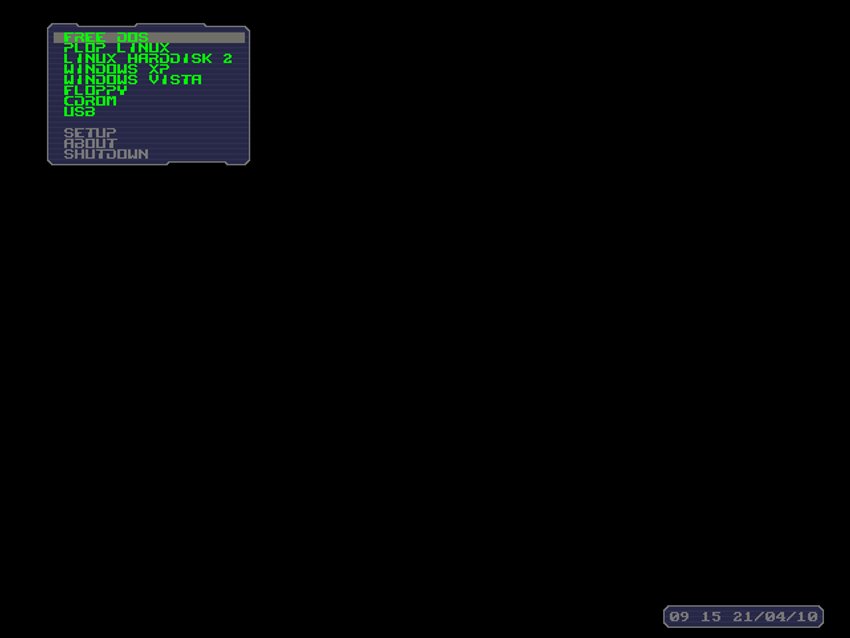
Komputer lama generasi pentium 3 kebawah bahkan pentium 4 ada yang belum support boot dari usb. Padahal di momen-momen tertentu kita butuh boot dari usb baik seperti install ulang OS via USB (baik via USB Flashdisk maupun USB CD/DVD-R), menjalankan OS dari USB dll. Opsi boot dari USB biasanya terdapat pada menu BIOS. Dari pada harus meng-update bios (iya kalau ada versi yang sesuai) untuk bisa mendapatkan menu boot komputer dari USB kita akalin aja supaya komputer lama bisa boot dari USB. Nah bagi yang ingin mengakali komputer jadul (komputer lama) supaya bisa boot dari USB ada triknya. Caranya adalah dengan memanfaatkan tool bernama PLoP Boot Manager dan sedikit utak-atik menu bootloader (boot.ini) di windows xp, BCEDIT di windows vista. Jadi ya harus ada OS winxp atau win vista dulu supaya bisa menggunakan trik boot from USB ini.

Berikut cara menggunakan PLoP Windows Boot Menu supaya Komputer yang belum dukung Boot from USB menjadi bisa booting dari USB :
  1. Download PloP Boot Manager-nya di http://www.plop.at/en/bootmanager.html#download
  2. Baca Manualnya (mudah banget)
  3. Terapkan (hehehehehe,,,)

Penampakan Plop Boot Manager (screenshoot)


Mudah kan? nah dengan demikian komputer jadul pun bisa boot dari USB dengan menggunakan trik ini. Silahkan dipraktekkan.